ScreenFocus - macOS多显示器亮度自动管理工具
一句话定位
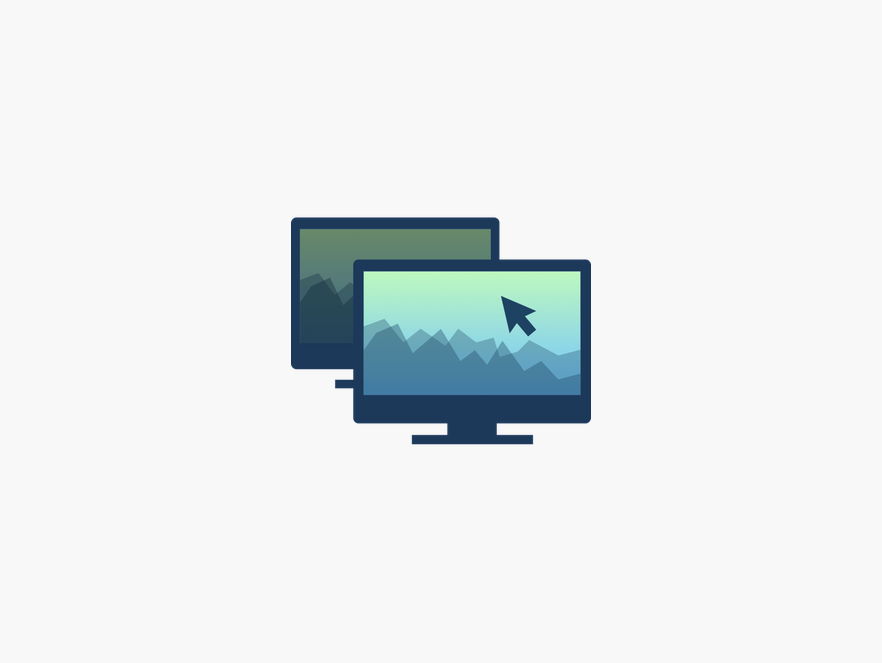
ScreenFocus 是一款专为 macOS 多显示器用户设计的亮度管理工具,能自动识别鼠标所在屏幕,调暗非活动显示器,减少视觉干扰。
痛点场景
使用多显示器办公时,是否常常被副屏的亮度分散注意力?主屏在处理重要工作,副屏却在持续发出强光。当夜间使用时,多台显示器叠加的亮度更是让人眼睛酸涩。多显示器用户缺少一个能够自动管理各屏亮度、减少视觉干扰的实用工具。
核心价值
ScreenFocus 通过实时检测鼠标光标所在位置,自动调暗非活动显示器的亮度——光标移到哪块屏幕,那块屏幕就保持明亮;光标离开后,该屏幕自动变暗。这种「焦点跟随」的设计不仅减少了视觉干扰,还能有效缓解长时间多屏办公带来的眼部疲劳。同时,降低副屏背光也有助于延长显示器使用寿命,节能省电。
快速上手三步骤
第一步:安装并首次配置
从数码荔枝下载安装 ScreenFocus,首次启动会在菜单栏出现图标。确认允许「辅助功能」权限以检测鼠标位置。
第二步:调整暗度级别
点击菜单栏图标,进入偏好设置,拖动「Dim Level」滑块调整非活动屏幕的暗度(建议 30%-50%,兼顾不干扰视线和护眼效果)。
第三步:设置延迟时间
根据需要调整「Activation Delay」延迟时间,避免鼠标快速划过时屏幕频繁明暗切换。
核心功能一览
| 功能项 | 说明 |
|---|---|
| 焦点跟随调光 | 光标所在屏幕保持明亮,其他屏幕自动调暗 |
| 可调暗度级别 | 自由设置非活动屏幕的昏暗程度 |
| 激活延迟设置 | 避免短暂划过导致的频繁明暗切换 |
| 屏幕寿命保护 | 降低副屏背光,延缓硬件老化 |
| 视力疲劳缓解 | 夜间减少多屏叠加的强光刺激 |
| 菜单栏运行 | 极简设计,运行于菜单栏 |
| 自动启动 | 可设置为开机自动启动 |
适合人群
🖥️ 多屏办公用户 —— 主屏工作,副屏自动调暗减少干扰
🎬 设计师/剪辑师 —— 排除副屏色彩对主屏视觉的影响
🌙 夜间工作者 —— 多屏环境下保护眼睛,减少疲劳
📊 数据分析师 —— 多窗口查看数据时保持视觉焦点清晰
查看更多系统优化类软件