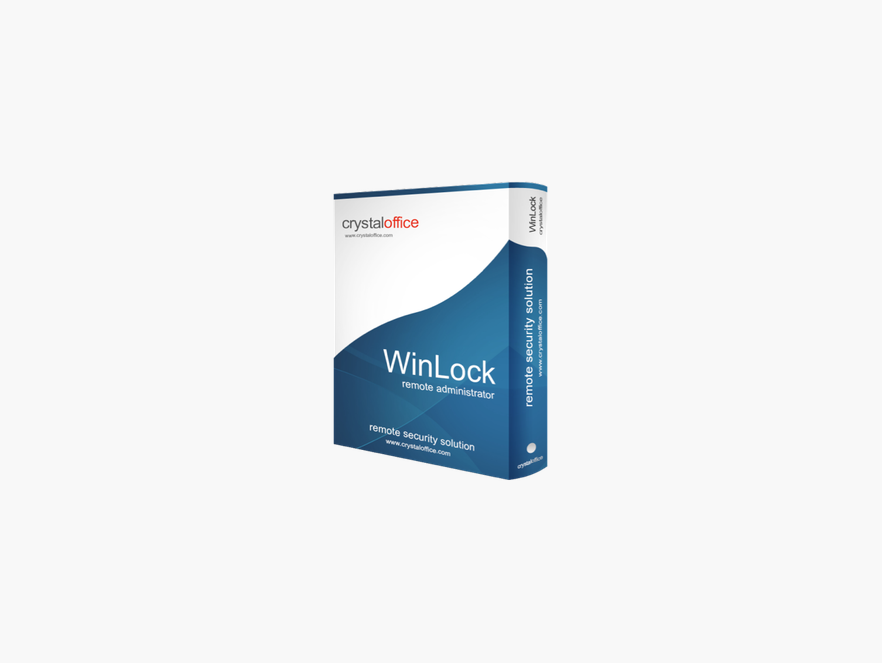
WinLock :PC安全隐私保护与家长控制工具
公用电脑想保护隐私文件却无从下手?熊孩子在家随意上网玩游戏,家长急需一个得力的管控工具。对于企业而言,防止员工访问敏感数据或泄露公司信息也是刚需。
WinLock 就是来解决这件事的:专业的Windows电脑安全锁定工具,支持一键锁定、权限控制、上网管理,让电脑使用更安全、更可控。
WinLock 怎么用
- 设置访问密码:为主电脑设置管理员密码,未经授权无法进入系统或修改设置
- 配置权限规则:根据需要禁用特定程序、限制网站访问、设置使用时段等
- 启用锁定模式:一键锁定电脑,防止他人在离开时访问敏感内容
- 远程统一管理(专业版):通过管理端远程监控多台电脑状态,统一执行安全策略
WinLock 核心功能
| 功能 | 说明 |
|---|---|
| 电脑锁定 | 一键锁定,防止未授权访问 |
| 程序管控 | 禁用或限制特定应用程序运行 |
| 网站过滤 | 过滤不良网站,保护上网安全 |
| 时间控制 | 设置可用时段,防止过度使用 |
| 文件保护 | 对重要文件或文件夹加密保护 |
| 远程管理 | 远程监控电脑状态,统一管理 |
| 访客模式 | 提供受限的访客访问模式 |
| 行为日志 | 记录电脑使用行为,便于审计 |
WinLock 适合谁用
- 👨👩👧 家长:管控孩子上网时间和内容,保护上网安全
- 🏢 企业管理者:保护公司电脑数据,规范员工使用行为
- 🖥️ 公共电脑管理者:网吧、图书馆等场景的安全管控
- 🔐 注重隐私的用户:防止他人窥探个人电脑内容
查看更多安全防护类软件